တီထြင္ဖန္တီးမႈသတင္း၊ နည္းပညာသတင္း၊ ေဆာ့ဝဲမ်ား မွ်ေဝျခင္း


ဤဘေလာဂ့္ဆိုဒ္သည္ ဆိုင္မြန္စာၾကည့္ဆိုဒ္၏ ပရိတ္သတ္မ်ား တက္ေရာက္ ဖတ္႐ႈျခင္း လြယ္ကူျမန္ဆန္ ေစရန္ ရည္႐ြယ္၍ ထပ္မံတိုးထားေသာ ဆိုဒ္ပြား တစ္ခုသာ ျဖစ္ပါသည္။
Showing posts with label Tutorial. Show all posts

Monday, May 15, 2017

အိုင္ဖုန္းသံုးသူေတြ ပံုေကာင္းေကာင္းရဖို႔ ကင္မရာ ဘယ္လို ခ်ိန္မလဲ?


အိုင္ဖုန္း သံုးစြဲ သူေတြ အေနနဲ႔ ဓာတ္ပံု ေကာင္းေကာင္း တစ္ပံု ထြက္ဖို႔ ကင္မရာ setting ခ်ိန္နည္း ႐ိုက္ကူး နည္းေတြကို အက္ပဲလ္က လမ္းညႊန္ေပး လိုက္ပါတယ္။

သည္နည္းလမ္းကေတာ့ အလြယ္ကူ ဆံုးနဲ႔ ဆက္တင္ခ်ိန္႐ိုက္ကူးရတာ ျဖစ္ပါ တယ္။ Auto mode ထက္ manual mode နဲ႔ ႐ိုက္ကူးမယ္ဆိုရင္ မိမိအေနနဲ႔ လိုခ်င္တဲ့ အလင္းအေမွာင္ကို ေသခ်ာ႐ိုက္ကူး ႏိုင္မွာ ျဖစ္ပါတယ္။

အိုင္ဖုန္းမွာ အန္းဒ႐ိုက္ေတြလို manual mode သီးသန္႔မပါဝင္ေပမဲ့ ကင္မရာ ဆက္တင္ခ်ိန္နည္းေတြကို အက္ပဲလ္က သူ႕ရဲ႕ ဘေလာ့ဂ္မွာဗီဒီယိုဖိုင္တစ္ခုနဲ႔ ေဖာ္ျပပါတယ္။

ေနအလင္းေရာင္စူးတဲ့ အခ်ိန္နဲ႔ ေန သာတဲ့ အခ်ိန္ေတြလိုအျပင္ဘက္ outdoor ႐ိုက္ကူးတာ ျဖစ္ေစ၊ မီးအလင္းေရာင္မ်ား တဲ့ indoor ျဖစ္ေစသည္လို ဆက္ တင္ညႇိပါ။ အလင္းေရာင္ေအာက္မွာ ဓာတ္ပံု႐ိုက္ကူးခံမယ့္ သူ႕ကိုကင္မရာမွာ ဖိုးကပ္ ေထာက္ၿပီးေသခ်ာခ်ိန္ပါ။

စခရင္ေပၚမွာ လက္နဲ႔ ေအာက္ဘက္ ကို ဆြဲၿပီးေနပံုသ႑ာန္ exposure ဆိုတာကို အနိမ့္ဆံုးထားလိုက္ပါ။ ၿပီးတာနဲ႔ ခ်က္ ျခင္း႐ိုက္ကူးပါ။

မိုးအံု႔ေနတဲ့ပံုစံမ်ိဳး foreign ဆန္ဆန္ ႐ိုုက္ကူးမယ္ဆိုရင္လည္း cloudy ကို ေရြးႏိုင္ပါတယ္။

ေမွာင္တဲ့ေနရာေတြမွာဆိုရင္ ဆက္တင္ဆန္႔က်င္ဘက္ခ်ိန္ပါ။ ႐ိုက္ကူးခံမယ့္သူ သို႔မဟုတ္ အရာဝတၳဳတစ္ခုကို ဖိုးကပ္ ေထာက္ၿပီး စခရင္အေပၚဘက္ကို ဆြဲကာ ေနပံုသ႑ာန္ exposure ဆိုတာကို အျမင့္ ဆံုးထားလိုက္ပါ။

တခ်ိဳ႕ဓာတ္ပံုေတြက အလ်ားလိုက္ ႐ိုက္ကူးရတာမ်ိဳး ရွိပါတယ္။ ျမင္ကြင္း က်ယ္က်ယ္ ႐ိုက္ကူးမယ့္ aနရာေတြ၊ အဖြဲ႔လိုက္ပံု ႐ိုက္ကူးဖို႔ horizon mode နဲ႔ ႐ိုက္ ကူးၾက ပါတယ္။ ဖုန္းကင္မရာ ကိုယ္ထည္ကို အလ်ားလိုက္ ႐ိုက္ကူးတာက horizon setting ခ်ိန္ၿပီး ႐ိုက္ကူး တာေလာက္ resolution သိပ္မေကာင္းပါဘူး။

Horizon mode ႐ိုက္ကူးမယ္ဆိုရင္ ဆက္တင္ထဲက grid ကို turn on လုပ္ပါ။ Setting>Photos & Camera >Grid On ထဲဝင္ပါ။ HDR ကို turn on လုပ္ၿပီး high-lights နဲ႔ shadows ကို on ပါ။

အဲသည္ထဲ က frame the horizon along the grid lines ကိုေရြးၿပီး ႐ိုက္ကူးပါ။ Gird Line ေတြမွာ ratio အခ်ိဳးေတြကိုေရြးၿပီး ႐ိုက္ကူး ႏိုင္ပါတယ္။

From : ကုမုျဒာဂ်ာနယ္ by ေမဘယ္လ္

Originally published at - http://www.kumudranews.com

Read More »

Wednesday, January 25, 2017

အန္းဒ႐ြဳိက္ကေန အိုင္ဖုန္းထဲကို ေဒတာေတြ လြယ္လြယ္ကူကူ လႊဲေျပာင္းႏိုင္ဖို႔


ရန္ကုန္၊ ဇန္နဝါရီ ၂၂ - အန္းဒ႐ြဳိက္ ဖုန္းကေန အိုင္ဖုန္းကို လြယ္လြယ္ ကူကူနဲ႔ ေဒတာ ဖိုင္ေတြကို အိုင္ကြ်န္း မလိုဘဲ တိုက္႐ိုက္ လႊဲေျပာင္း နိုင္ပါတယ္။ အိုင္အိုအက္စ္ (official) ကေန ဂူးဂဲလ္ ပေလးစတိုးနဲ ႔ခ်ိတ္ ဆက္ၿပီး လုပ္ေဆာင္ရ မွာ ျဖစ္ပါတယ္။

သည္နည္းလမ္းေတြကို ျပည္တြင္း ေဆာ့ဖ္ဝဲ နည္းပညာရွင္ ေတြက ရွင္းျပ ထားတာ ျဖစ္ပါတယ္။

အခ်ိဳ႕နည္းလမ္းေတြ ကေတာ့ Apple ဝက္ဘ္ဆိုက္နဲ႔ ႏိုင္ငံျခား အိုင္တီဝက္ဘ္ ဆိုက္ Gadgets ကေန ကိုးကားထားတာ ျဖစ္ပါတယ္။

ဂူးဂဲလ္ ပေလး စတိုးရဲ႕တရားဝင္ အိုင္အိုအက္စ္ ကေန အလို အေလ်ာက္ လႊဲေျပာင္း နိုင္ပါတယ္။ ဖုန္း contacts ၊ မက္ေဆ့ခ်္၊ ဓာတ္ပံုနဲ ႔ဗီဒီယို၊ web bookmarks (ဝက္ဘ္ဆိုက္မွာ မွတ္ထားတာေတြ) ေမးလ္အေကာင့္ စတာေတြကို တစ္ႀကိမ္ထဲနဲ႔ လႊဲေျပာင္း နိုင္ပါတယ္။

မလႊဲေျပာင္းခင္သိထားရမွာ

ေနာက္ၿပီး အက္ပဲလ္ရဲ႕တရားဝင္ ဝက္ဘ္ဆိုက္ရဲ႕အဆိုအရ အက္ပဲလ္စတိုး ရဲ႕လုပ္သားေတြက အန္းဒ႐ြဳိက္ဖုန္းကေန အိုင္ဖုန္းကို ေဒတာေတြ လႊဲေျပာင္းဖို႔ အခမဲ့လုပ္ေဆာင္ေပးမွာျဖစ္တာေၾကာင့္ ဝက္ဘ္ဆိုက္ထဲမွာ အကူအညီသြား ေတာင္းႏိုင္ပါတယ္။

ဖိုင္ေဒတာေတြကို မလႊဲေျပာင္းခင္ ကိုယ့္ဆီမွာ ဟာ့ဒ္ဝဲနဲ႔ ပတ္သက္တာ အစံုအလင္ ရွိရပါမယ္။ အိုင္အိုအက္စ္ အတြက္ ထုတ္ထားတဲ့ ဂူးဂဲလ္ အက္ပ္ေတြကို ေဒါင္းလုပ္ဒ္ ဆဲြထားရမွာ ျဖစ္တယ္။ Google drive storage ရွိရပါမယ္။

လိုအပ္တာေတြက

ဖိုင္ေဒတာအလႊဲအေျပာင္းျဖစ္ေစ၊ အက္ပ္အလႊဲအေျပာင္းျဖစ္ေစ အန္းဒ႐ြဳိက္ကေန အက္ပဲလ္ကို လႊဲမွာျဖစ္တာေၾကာင့္ လံုျခံဳေရးအရ အက္ပဲလ္အိုင္ဒီ (Apple ID)ကေန ျဖတ္သြားရမွာျဖစ္တာေၾကာင့္ အိုင္ဒီအေကာင့္ လိုအပ္ပါတယ္။ တကယ္ လို႔မိမိရဲ႕အိုင္ဖုန္းက အလံုးအသစ္ျဖစ္ေန တယ္ဆိုရင္ေတာ့ အိုင္ဒီအေကာင့္အသစ္ လုပ္ပါ။

ေနာက္တစ္ခ်က္က လႊဲေျပာင္းမယ့္ ဖုန္းႏွစ္လံုးစလံုးမွာ ခ်ိတ္ဆက္ဖို႔ အင္တာ နက္ေဒတာ ဒါမွမဟုတ္ ဝိုင္ဖိုင္ (wifi) ေကာ္နက္ရွင္ လိုအပ္ပါတယ္။ ေနာက္ၿပီး လႊဲေျပာင္းမယ့္အိုင္ဖုန္းက အလံုးအသစ္ ဒါမွမဟုတ္ factory reset ခ်ထားဖို႔လိုပါ တယ္။

ပထမအခ်က္အေနနဲ႔ အရင္ဆံုးဖိုင္ေတြကို ေျပာင္းထည့္မယ့္အန္းဒ႐ြဳိက္ဖုန္းထဲမွာ iOS app (တရားဝင္) ကို ေဒါင္းလုပ္ဒ္ဆဲြပါ။ ေဒါင္းလုပ္ဒ္ဆဲြၿပီးတာနဲ႔ေဒတာဖိုင္ေတြကို အခ်ိန္မဆဲြဘဲ ခ်က္ခ်င္းေျပာင္းထည့္ရမွာျဖစ္ပါတယ္။ ၿပီးရင္ အဲ သည္အက္ပ္ထဲဝင္လိုက္တာနဲ႔ ကုတ္နံပါတ္ေတာင္းပါလိမ့္မယ္။  အဲသည္ကုတ္က လႊဲေျပာင္းမယ့္ အိုင္ဖုန္းထဲ ကေန ရယူရမွာ ျဖစ္ပါတယ္။

ေနာက္တစ္ဆင့္ကေတာ့ လႊဲေျပာင္းမယ့္အိုင္ဖုန္းကိုဖြင့္ပါ။ အဲသည္အိုင္ဖုန္းမွာ Hello ဆိုတဲ့စာတိုမက္ေဆ့ခ်္ေဘာက္စ္ ကို ျပပါလိမ့္မယ္။ မက္ေဆ့ခ်္ထဲဝင္ၿပီးရင္ Move Data from Android ဆိုတဲ့ ခလုတ္ကိုႏွိပ္ပါ။

ၿပီးရင္သူေျပာတဲ့အတိုင္း အဆင့္ဆင့္ ဆက္လက္လုပ္ေဆာင္သြားပါ။ အိုင္ဖုန္းမွာ ကုတ္နံပါတ္ျပလာခဲ့ရင္ ကုတ္ကို ခုနက အန္းဒ႐ြဳိက္ဖုန္းမွာ ေတာင္းထားတဲ့ ကုတ္နံပါတ္ေဘာက္စ္မွာ ႐ိုက္ထည့္ပါ။

ကုတ္နံပါတ္တစ္ႀကိမ္ပဲ ႐ိုက္ထည့္ခြင့္ရွိတာေၾကာင့္ မမွားေအာင္ ေသခ်ာ႐ိုက္ပါ။ ကုတ္နံပါတ္ထည့္ၿပီးရင္ ဖုန္းႏွစ္လံုးၾကားဖိုင္အလႊဲအေျပာင္းလံုျခံဳမႈရွိေအာင္ အိုင္ ဖုန္းထဲမွာ သီးသန္႔ကိုယ္ပိုင္ဝိုင္ဖိုင္ (wifi) ေကာ္နက္ရွင္ကို ဖန္တီးေပးရမွာ ျဖစ္ပါ တယ္။

ဝိုင္ဖိုင္ကို ခ်ိတ္ၿပီးလိုက္တာနဲ႔ မိမိ ေျပာင္းထည့္ခ်င္တဲ့ဖိုင္ေဒတာေတြကို ဘယ္ဟာေတြလဲဆိုတာ ေမးပါလိမ့္မယ္။ အဲသည္မွာ ဓာတ္ပံုဆိုရင္ camera roll ၊ သီခ်င္းဆိုရင္ music စတာေတြကို အမွန္ ျခစ္လုပ္ၿပီး ေရြးကာ တရာ transfer data ကို ႏွိပ္ ရမွာျဖစ္ပါတယ္။ ဖိုင္ေဒတာေတြ လႊဲေျပာင္း ၿပီးရင္ အေျခအေနကို မိနစ္အနည္းငယ္ေစာင့္ပါ။  လႊဲေျပာင္းတာ ေအာင္ျမင္သြားၿပီဆိုရင္ အိုင္ဖုန္းမွာေမးမယ့္ေမးခြန္းေတြကို ေျဖဆိုဖို႔အေျဖေတြရမွာ ျဖစ္ပါတယ္။

ေနာက္တစ္ခ်က္က အိုင္ဖုန္းထဲမွာရွိ တဲ့အက္ပ္ေတြကို ျပန္ဖ်က္ၿပီး အစကေန ေဒါင္းလုပ္ဒ္ဆဲြရင္ ပိုေကာင္းပါတယ္။ ၿပီးရင္ အိုင္ဖုန္း (သို႔) အက္ပဲလ္ဝက္ဘ္ဆိုက္ မွာရွိတဲ့အန္းဒ႐ြဳိက္ free app ကို အပ္ဒိတ္လုပ္ပါ။ ဘာေၾကာင့္လဲဆိုေတာ့ အန္းဒ႐ြဳိက္ကေန အိုင္ဖုန္းဆီ ဖိုင္ေဒတာေတြကို အခ်ိန္မေရြး လႊဲေျပာင္းလို႔ ရေအာင္ ျဖစ္ ပါတယ္။

အီးေမးလ္အေကာင့္နဲ႔ ဖုန္းနံပါတ္

အီးေမးလ္လိပ္စာအေကာင့္နဲ႔ ဖုန္းနံပါတ္ေဒတာေတြေျပာင္းဖို႔အတြက္က ကြန္ရက္သက္သက္ျဖစ္တဲ့အတ∑က္ လႊဲေျပာင္း ရာမွာ ၾကားခံခ်ိတ္ဆက္ဖို႔ ဂူးဂဲလ္ဆာဗာကေန သြားရမွာ ျဖစ္ပါတယ္။ ဂူးဂဲလ္ ေမးလ္ကေနတစ္ဆင့္ အီးေမးလ္လိပ္စာ အေကာင့္နဲ႔ ဖုန္းနံပါတ္ေတြကို တစ္ၿပိဳင္တည္း လႊဲေျပာင္းရမွာ ျဖစ္ပါတယ္။

တခ်ိဳ႕အန္းဒ႐ြဳိက္ဖုန္းေတြက ျပည္တြင္း local အပိုင္းထဲက ဆင္းမ္ကတ္ေတြနဲ႔ သံုးတာျဖစ္တာေၾကာင့္ ဂူးဂဲလ္ contacts နဲ႔  ခ်ိတ္ဆက္ဖို႔ လိုအပ္ပါတယ္။ ဥပမာ ဂူးဂဲလ္ပေလးစတိုး၊ ဂ်ီေမးလ္စတာေတြသံုးတဲ့သူဆို မလိုအပ္ပါဘူး။ ေရွာင္းမီ ဖုန္းေတြက Mi account နဲ႔ သီးသန္႔ သံုးစဲြသူမ်ားတာေၾကာင့္ ဂူးဂဲလ္နဲ႔ခ်ိတ္ဆက္ပါ။

သိမ္းထားတဲ့ဖုန္းနံပါတ္ေတြ လႊဲေျပာင္းဖို႔  အန္းဒ႐ြဳိက္ဖုန္းထဲကဖုန္း contacts ထဲဝင္ၿပီး Menu ႏွိပ္ပါ။ Import/ export ဆိုတာကို ရွာပါ။ ဆင္းမ္ကတ္ထဲသိမ္းဖို႔ Import from SIM card ေရြးပါ။ ဂူးဂဲလ္အေကာင့္နဲ႔ သိမ္းထားမလားေမးရင္ save ကိုေရြးၿပီး အီးေမးလ္လိပ္စာ႐ိုက္ ရပါမယ္။ လႊဲေျပာင္းမွာျဖစ္တာေၾကာင့္ export ကို ေရြးပါ။ ၿပီးသြားရင္ စင္ခ႐ိုႏိုက္စ္ Syn လုပ္႐ံုပါပဲ။

အန္းဒ႐ြဳိက္အက္ပ္အခ်ိဳ႕ကိုပါ လႊဲႏိုင္

ဒါ့အျပင္  အန္းဒ႐ြဳိက္အတြက္ ထုတ္ လုပ္ထားတဲ့အိုင္အိုအက္စ္ (တရားဝင္) iOS free app အက္ပ္ထဲကေနလည္း အန္းဒ႐ြဳိက္အက္ပ္ေတြကို အက္ပဲလ္စတိုး ဆီ အေျပာင္းအေရႊ႕လုပ္ႏိုင္ေၾကာင္း သိရပါတယ္။

From : ကုမုျဒာဂ်ာနယ္ by : ေမဘယ္လ္

Originally published at - http://www.kumudranews.com

Read More »

Monday, December 12, 2016

Web Browser မွ Private Data မ်ားကို အလိုအေလ်ာက္ ရွင္းလင္းရန္ ျပဳလုပ္ျခင္း


အင္တာနက္ သံုးစဲြတဲ့ အခါမွာ အသံုးျပဳတဲ့ Web browser ေတြျဖစ္တဲ့ Chrome, Firefox, Microsoft EDGE Browser, Opera အစရွိ တာေတြမွာ ကိုယ္ရွာေဖြ အသံုးျပဳ ထားတဲ့ Private data ေတြကို browser ပိတ္တဲ့ အခ်ိန္မွာ အလို အေလ်ာက္ တစ္ခါတည္း ရွင္းလင္း သြားေစ ခ်င္တယ္ဆို ရင္ ေဖာ္ျပပါ နည္းလမ္း အတိုင္း ျပဳလုပ္ႏိုင္ မွာ ျဖစ္ပါတယ္။


Google Chrome ကေန Private Data ေတြကို အလိုအေလ်ာက္ ရွင္းလင္းဖို႔အတြက္ဆိုရင္ Chrome Menu ရဲ႕ Settings ကိုေရြးခ်ယ္ပါ။


Settings ေအာက္ကို ေရာက္ၿပီဆိုရင္ Show advanced settings ဆိုတာကို ႏွိပ္ရပါမယ္။


ေနာက္တစ္ဆင့္ကေတာ့ Privacy section ထဲက Content settings ဆိုတဲ့ခလုတ္ကို ႏွိပ္ေပးရပါမယ္။


Content settings ေအာက္ကို ေရာက္ၿပီဆိုရင္ Cookies section ေအာက္က Keep local data only until you quit your browser ဆိုတာကို ေ႐ြးခ်ယ္ေပးထားရပါမယ္။ ၿပီးရင္ Done ဆိုတဲ့ ခလုတ္ကို ႏွိပ္လုိက္ပါ။ Chrome browser ကိုပိတ္လိုက္တာနဲ႔ Private data ေတြကို အလိုအေလ်ာက္ ရွင္းလင္းေပးသြား ပါလိမ့္မယ္။


အကယ္၍ Chrome extension ကို အသံုးျပဳမယ္ဆိုရင္ Click&Clean ဆိုတဲ့ extension ကို http://bit.ly/2h8x89m ဆိုတဲ့ ဝက္ဘ္ဆိုက္လိပ္စာမွာ သြားယူရပါမယ္။ အဆိုပါ extension ကို ထည့္သြင္းၿပီးရင္ Toolbar မွာ အဆိုပါ Click&Clean icon ကိုေတြ႕ရပါလိမ့္မယ္။ ႏွိပ္လိုက္ပါ။ ၿပီးရင္ Options ဆိုတာကို ေရြးခ်ယ္ေပးရပါမယ္။


Options ထဲကို ေရာက္သြားၿပီဆိုရင္ Delete private data when Chrome closes ဆိုတဲ့ေနရာမွာ အမွန္ျခစ္ထည့္ၿပီး Run Cleaner ဆိုတဲ့ ခလုတ္ကိုႏွိပ္လိုက္ရင္ extension နဲ႔ အလိုအေလ်ာက္ ရွင္းလင္းတဲ့ နည္းလမ္းၿပီးဆံုးပါၿပီ။


Mozilla Firefox ကေန ျပင္ဆင္ဖို႔ အတြက္ဆိုရင္ Firefox Menu ကိုႏိွပ္ၿပီး Options ဆိုတာကို ေရြးခ်ယ္ေပးရပါမယ္။


Options ထဲကို ေရာက္ၿပီဆိုရင္ Privacy ဆုိတာကို ေ႐ြးခ်ယ္ေပးရပါမယ္။


Privacy ေအာက္ကမွ History ဆိုတဲ့ section ထဲမွာ Firefox will ဆိုတဲ့ drop down box ကိုႏွိပ္ၿပီး Use custom settings for history ဆိုတာကို ေရြးခ်ယ္ေပးလုိက္ပါ။


ေရြးခ်ယ္ေပးၿပီးရင္ Clear history when Firefox closes ဆိုတဲ့ေနရာမွာ အမွန္ျခစ္ထည့္ေပးရပါမယ္။


ၿပီးရင္ Settings ဆိုတဲ့ ခလုတ္ကိုႏွိပ္ၿပီး Browsing & Download History ဆိုတဲ့ေနရာမွာ အမွန္ျခစ္ထည့္ၿပီး Ok ဆိုတဲ့ ခလုတ္ကိုႏွိပ္လုိက္ပါ။ ဒါဆိုရင္ Firefox browser ကိုပိတ္လိုက္တာနဲ႔ ကိုယ့္ရဲ႕ privacy data ေတြကို browser ပိတ္လိုက္တာနဲ႔ ဖယ္ရွားေပးသြား ပါလိမ့္မယ္။


Microsoft EDGE Browser ကေန data ေတြကို ရွင္းလင္းဖို႔ အတြက္ဆိုရင္ browser ညာဘက္ေထာင့္ အေပၚဘက္နားမွာရွိတဲ့ More ဆိုတဲ့ ခလုတ္ကို ႏွိပ္လိုက္ပါ။


Menu ထဲက Settings ဆိုတာကို ေ႐ြးခ်ယ္ေပးလိုက္ပါ။


Settings ထဲကမွ Choose what to clear ဆိုတာကို ႏွိပ္လိုက္ပါ။

အဆိုပါ အဆင့္ၿပီးသြားရင္ Always clear this when I close the browser ဆိုတဲ့ toggle ဆိုတဲ့ေနရာမွာ enable ျပဳလုပ္ေပးရပါမယ္။

ဒါဆိုရင္ Microsoft EDGE browser မွာ browser ပိတ္လိုက္တာနဲ႔ data ေတြကို ရွင္းလင္းေပးဖို႔လုပ္တဲ့ လုပ္ငန္းစဥ္ ၿပီးဆံုးၿပီ ျဖစ္ပါတယ္။

Opera အတြက္ ျပဳလုပ္မယ္ဆိုရင္ေတာ့ Opera Menu ထဲက Settings ဆိုတာကို ေ႐ြးလိုက္ပါ။

Privacy & Security ေအာက္က Cookie section ေအာက္မွာ keep local data only until I quit my browser ဆိုတာကို ေ႐ြးခ်ယ္ေပး ထားပါ။

ဒါဆိုရင္ Opera browser ကိုပိတ္လိုက္တာနဲ႔ privacy data ေတြကို တစ္ခါတည္း ဖယ္ရွားေပးလိုက္မွာ ျဖစ္ပါတယ္။

Ref: howtogeek

From : Internet Journal - By: သီဟ

Originally published at - http://www.internetjournal.media/how-to/9000


Read More »

Friday, November 18, 2016

Windows 10 User Account ကုိ Login Screen တြင္ ဝွက္ထားျခင္း


Windows 10 သံုးစဲြ ထားတဲ့ ကြန္ပ်ဴတာ တစ္လံုးမွာ User Account တစ္ခု ထက္မက ပိုမို အသံုးျပဳ ထားတယ္ ဆိုရင္ Windows 10 ရဲ႕ Login Screen မွာ User Account ေတြကို ဝွက္ထား နိုင္မွာ ျဖစ္ပါတယ္။

Windows 10 Login Screen ကေန User account ေတြကို ဝွက္ထားဖို႔ အတြက္ ေဖာ္ျပပါ နည္းလမ္း အတိုင္း ျပဳလုပ္ႏိုင္မွာ ျဖစ္ပါတယ္။

User account ေတြကို ဝွက္ထားဖို႔ အတြက္ Registry Editor ကေန ျပင္ဆင္ ရမွာ ျဖစ္ပါတယ္။ Registry editor ကေန မျပင္ဆင္ ခင္မွာ User account ေတြကို စစ္ၾကည့္ဖို႔ အတြက္ Win + R key ႏွိပ္ၿပီး Run box ကိုေခၚပါ။

Run box ထဲမွာ netplwiz ဆိုတဲ့ command နဲ႔ Ok ကို ႏွိပ္ရမွာ ျဖစ္ပါတယ္။


ဒါဆိုရင္ ကြန္ပ်ဴတာ ထဲမွာ တည္ေဆာက္ ထားတဲ့ User account မ်ားကို ေတြ႔ရ ပါမယ္။ ကိုယ္ Hide ျပဳလုပ္ခ်င္တဲ့ အေကာင့္ နာမည္ ေတြကို စာရင္းနဲ႔ ေသခ်ာ မွတ္ထားပါ။


ေနာက္တစ္ဆင့္ကေတာ့ Registry Editor ကို အသံုးျပဳၿပီး Login Screen က User account ေတြကို ဝွက္ထားမွာျဖစ္တဲ့အတြက္ Registry Editor ကုိ ဖြင့္ရပါမယ္။ Run box မွာ regedit ဆိုတဲ့ command ကို ႐ိုက္ထည့္လိုက္ပါ။


Registry Editor တက္လာၿပီဆိုရင္ HKEY_LOCAL_MACHINE\SOFTWARE\Microsoft\Windows NT\CurrentVersion\Winlogon ဆိုတဲ့ လမ္းေၾကာင္းအတုိင္း သြားရပါမယ္။ Winlogin ဆိုတဲ့ေနရာ ကိုေရာက္ၿပီဆိုရင္ Right-click ႏွိပ္ၿပီး New > Key ဆိုတာကို ေရြးခ်ယ္ေပးရပါမယ္။


ၿပီးသြားရင္ အဆိုပါ key နာမည္ကို SpecialAccounts ဆိုတဲ့ အမည္ေပးလိုက္ပါ။

နာမည္ေပးၿပီးသြားၿပီဆိုရင္ SpecialAccounts ဆိုတဲ့ key ကို select ျပဳလုပ္ၿပီး Right-click ႏွိပ္ကာ New > Key ဆိုတာကို ေရြးခ်ယ္ေပးလိုက္ပါ။ ၿပီးသြားရင္ UserList ဆိုတဲ့ နာမည္ကိုေပးရပါမယ္။


UserList key file ကို Select မွတ္ၿပီး Right-click ထပ္မံ ႏွိပ္ရပါမယ္။ ၿပီးသြားရင္ New > DWORD (32-bit) Value ဆိုတာကို ေရြးခ်ယ္ေပးရပါမယ္။


အဆိုပါအဆင့္ေတြၿပီးသြားၿပီ ဆိုရင္ DWORD ဖိုင္ကို Double-click ႏွိပ္ၿပီး ကိုယ္ဝွက္ထားခ်င္တဲ့ Windows 10 မွာအသံုးျပဳတဲ့ အေကာင့္နာမည္ကို ထည့္သြင္းေပးရပါမယ္။ Account ကို ထည့္သြင္းၿပီးၿပီဆိုရင္ Value data မွာ 0 (Zero) ထားေပးရပါမယ္။ ၿပီးရင္ Ok button ကို ႏွိပ္ၿပီး save ျပဳလုပ္ရပါမယ္။


အထက္မွာ ေဖာ္ျပထားတဲ့ အဆင့္ေတြ ၿပီးၿပီ ဆိုရင္ Windows 10 Login Screen က User account ေတြကို ဝွက္ထားတဲ့ လုပ္ငန္းစဥ္ ၿပီးဆံုးၿပီ ျဖစ္ပါတယ္။

Ref:maketecheasier

From : .Internet Journal - By: သီဟ

Originally published at - http://www.internetjournal.media/how-to/8486


Read More »

Recent Document မ်ားကို ဘယ္လို ဖယ္ရွားမလဲ


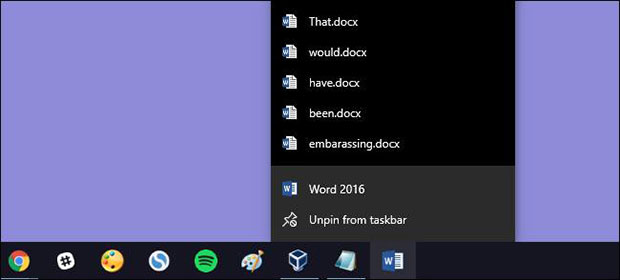
Windows 10 တြင္ Microsoft Word ကိုဖြင့္၍ အသံုးျပဳသည့္ အခါ Recent Document မ်ားကို အၿမဲ ေဖာ္ျပ ေပးေန တတ္ပါတယ္။ Recent Document ေတြကို မေဖာ္ျပ ေစခ်င္ရင္ ေအာက္ပါ နည္းလမ္း အတိုင္း ျပဳလုပ္ႏိုင္မွာ ျဖစ္ပါတယ္။

Recent Document မ်ားကို မေဖာ္ျပ ေစခ်င္တဲ့ အခါမွာ Group Policy ကေန ျပဳလုပ္ နိုင္မွာ ျဖစ္ပါတယ္။

Group Policy ကို အသံုးျပဳဖို႔အတြက္ Win + R key ကို ႏွိပ္ၿပီး Run box ကိုေခၚပါ။ Run box ေပၚလာရင္ gpedit.msc ဆိုတဲ့ command ကို ႐ိုက္ထည့္ ရပါမယ္။

အဆိုပါ command ကို ႐ိုက္ထည့္ၿပီးၿပီဆိုရင္ Group Policy Editor တက္လာပါလိမ့္မယ္။ Group Policy ထဲကိုေရာက္ၿပီဆိုရင္ User Configuration > Start Menu and Taskbar ဆိုတဲ့လမ္းေၾကာင္း အတိုင္း သြားရပါမယ္။ Start Menu and Taskbar ေအာက္မွာမွ Clear history of recently opened documents on exit ဆိုတာကို select ျပဳလုပ္ လိုက္ပါ။

Select ျပဳလုပ္ၿပီးသြားရင္ double click ႏွိပ္ၿပီး Enable ဆိုတာကိုေရြးခ်ယ္ေပးရပါမယ္။ အဆိုပါ အဆင့္ေတြၿပီးသြားရင္ Group Policy ကေန ထြက္လိုက္ပါ။ ဒါဆိုရင္ Microsoft Word ကို အ သံုးျပဳၿပီး ထြက္လိုက္တဲ့ အခ်ိန္မွာ က်န္ခဲ့တဲ့ Recent document ေတြကို ရွင္းလင္းတဲ့ လုပ္ငန္းစဥ္ ၿပီးၿပီ ျဖစ္ပါတယ္။

Ref: howtogeek

From : .Internet Journal - By: သီဟ

Originally published at - http://www.internetjournal.media/how-to/8692


Read More »

အသံုးမျပဳေတာ့တဲ့ Google Account ကုိ ဘယ္လို ဖ်က္မလဲ


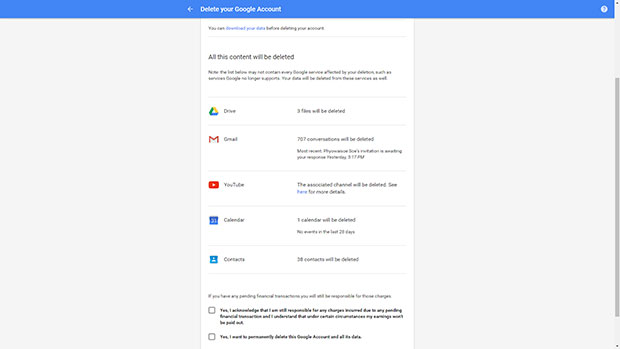
အသံုးမျပဳ ေတာ့တာ ၾကာၿပီ ျဖစ္တဲ့ Google Account အေဟာင္းေတြနဲ႔ အသံုး မျပဳခ်င္ ေတာ့တဲ့ Google Account ေတြကို ဖ်က္ပစ္ ခ်င္တယ္ဆိုရင္ ေဖာ္ျပပါ နည္းလမ္းအတိုင္း ျပဳလုပ္ႏိုင္မွာျဖစ္ပါတယ္။

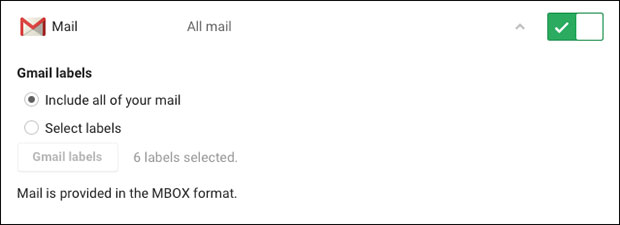
Google Account ကိုဖ်က္ဆီးပစ္ေတာ့မယ္ဆိုရင္ gmail အတြင္းမွာရွိတဲ့ အခ်က္အလက္ေတြကို download ျပဳလုပ္ထားၿပီးမွသာ Google account ကို ဖ်က္သင့္ပါတယ္။

Google Email ထဲက အခ်က္အလက္ေတြကို download ျပဳလုပ္ဖို႔အတြက္ ဆိုရင္ Google Takeout ကေန သြားေရာက္ၿပီး Download ျပဳလုပ္ရပါမယ္။

Google Takeout ကို အသံုးျပဳရန္အတြက္ https://takeout.google.com/settings/takeout (ဒီေနရာကေန) သြားေရာက္ၿပီး အသံုးျပဳႏိုင္မွာျဖစ္ပါ တယ္။


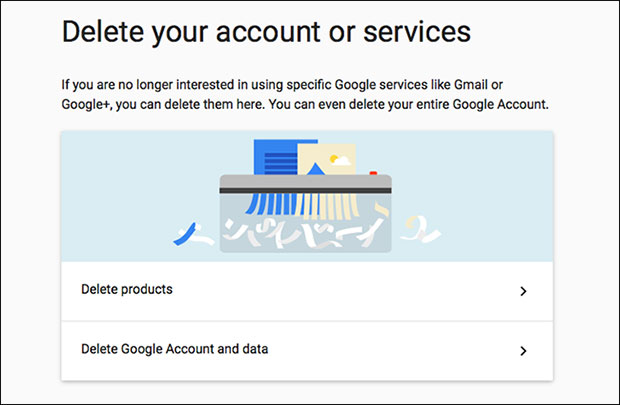
Email ထဲက အခ်က္အလက္ေတြကို download ျပဳလုပ္ၿပီးၿပီဆိုရင္ Google Account ကို ဖ်က္ပစ္ရန္ အတြက္ https://myaccount.google.com/preferences… ဆိုတဲ့ ဝက္ဘ္ဆိုက္လိပ္စာကို သြားရပါမယ္။


အဆိုပါ ဝက္ဘ္ဆိုက္လိပ္စာကို ေရာက္ၿပီဆိုရင္ Delete produts နဲ႔ Delete Google Account and data ဆိုတာကို ေတြ႔ျမင္ရပါမယ္။ Delete products ဆိုတာကေတာ့ Google ထုတ္ကုန္ေတြျဖစ္တဲ့ Google+, YouTube, Mail အစရွိတဲ့ မလိုခ်င္တဲ့ product ေတြကို ဖ်က္ထုတ္ပစ္ႏိုင္မွာ ျဖစ္ပါတယ္။


Google Account and data ကိုေရြးခ်ယ္မယ္ဆိုပါက Google Calendar, Drive, Gmail, Contacts, YouTube အစရွိတာေတြနဲ႔ Gmail ထဲက အခ်က္အလက္ေတြအကုန္လံုး အျပင္ Google Account ကိုပါ ဖ်က္ပစ္သြားပါလိမ့္မယ္။


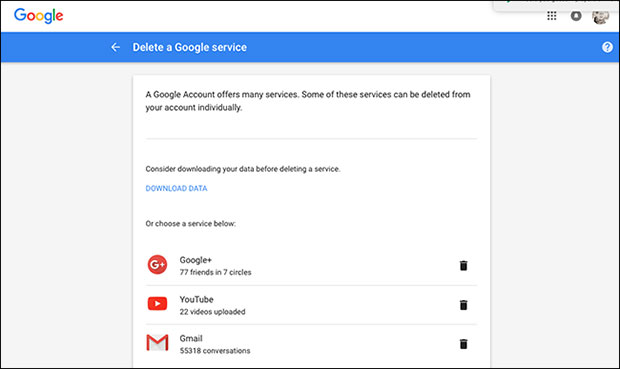
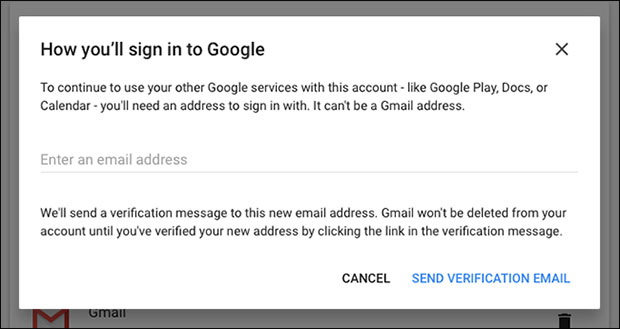
Google Product ေတြကိုသာဖ်က္ပစ္မယ္ဆိုရင္ ကိုယ္ဖ်က္ခ်င္တဲ့ Product ကိုေရြးခ်ယ္ၿပီး အမိႈက္ပံုးကို ကလစ္ႏွိပ္လိုက္ပါ။ ဒါဆိုရင္ အဆိုပါ Google Account မွာရွိတဲ့ ကိုယ္ဖ်က္ခ်င္တဲ့ product ကို ဖ်က္ဖို႔အတြက္ Verification email ကိုထည့္သြင္းေပးရပါလိမ့္မယ္။ လက္ရွိ အသံုးျပဳေနတဲ့ email တစ္ခုခုကို ထည့္သြင္းေပးလိုက္ပါ။


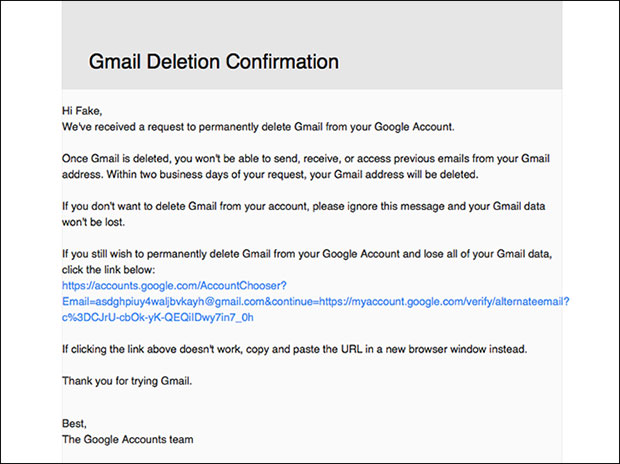
ကိုယ္ထည့္သြင္းထားတဲ့ email ကိုဖြင့္ၿပီး အတည္ျပဳခ်က္ ျပဳလုပ္ေပးရပါမယ္။ ေပးထားတဲ့လင့္ခ္ကို ႏွိပ္ၿပီး အတည္ျပဳေပးလိုက္ပါ။


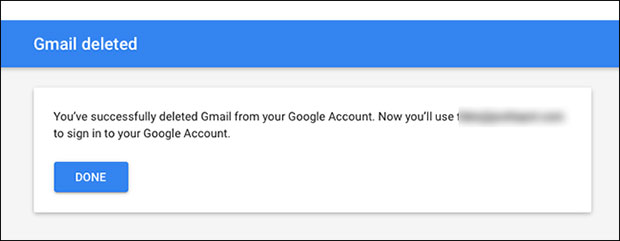
အဆိုပါ link ကို ႏွိပ္ၿပီး ကိုယ္ဖ်က္ပစ္ခ်င္တဲ့ Product ကို Delete ျပဳလုပ္ႏိုင္မွာျဖစ္ပါတယ္။


Delete Google Account and data ဆိုတာကို ႏွိပ္လိုက္ပါက Google Account တစ္ခုလံုးကို ဖ်က္ပစ္ေပးသြားမွာျဖစ္ၿပီး မွားယြင္းဖ်က္ပစ္မိတယ္ဆိုရင္လည္း Account ကို ျပန္လည္ရယူရန္ Support Center ကို ေဖာ္ျပေပးထားပါလိမ့္မယ္။ အဆိုပါ ေနရာတြင္ မိမိ Recovery ျပန္လည္လုပ္ခ်င္တဲ့ email လိပ္စာကို ထည့္ၿပီး password ကိုပါ ျပန္ထည့္ေပးရမွာ ျဖစ္ပါတယ္။

Ref: howtogeek

From : .Internet Journal - By: သီဟ

Originally published at - http://www.internetjournal.media/how-to/8692


Read More »

Microsoft EDGE Browser ကို Reset ျပဳလုပ္ျခင္း


Microsoft EDGE Browser ကို အသံုးျပဳ သူမ်ား အေနနဲ႔ Browser အတြင္းမွာ ရွိတဲ့ Browsing History, Website Data ေတြနဲ႔ Cookie ေတြကို ဖယ္ရွား ရွင္းလင္း ခ်င္တယ္ဆို ေဖာ္ျပပါ နည္းလမ္း အတိုင္း ျပဳလုပ္၍ Reset ျပဳလုပ္ႏိုင္မွာ ျဖစ္ပါတယ္။

ပထမဆံုး Microsoft EDGE Browser ကို ဖြင့္လိုက္ပါ။ ၿပီးသြားရင္ ညာဘက္ေထာင့္ အေပၚနားမွာ ရွိတဲ့ ကန္႔လန္႔ျဖတ္ အစက္ေလး သံုးစက္နဲ႔ ခလုတ္ကို ႏွိပ္ ၿပီး Settings ကို ေရြးခ်ယ္ ေပးရမွာ ျဖစ္ပါတယ္။

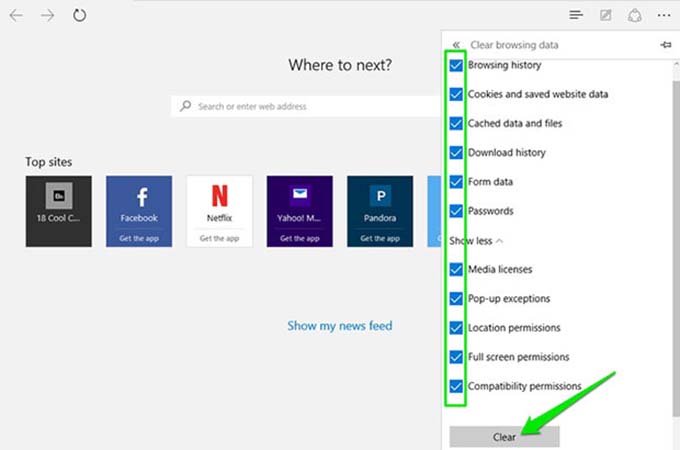
Settings ထဲကို ေရာက္ၿပီဆိုရင္ Choose what to clear ဆိုတာကို ႏွိပ္လုိက္ပါ။ အဆိုပါ ခလုတ္ကိုႏွိပ္လိုက္ရင္ ကိုယ္ဖ်က္မယ့္ အပိုင္းေတြကို ေရြးခ်ယ္ေပးရမွာျဖစ္ပါတယ္။ Browser History ေတြနဲ႔ Cookie ေတြကို ဖ်က္ခ်င္တယ္ဆိုရင္ သက္ဆိုင္ရာ ေနရာေတြမွာ အမွန္ျခစ္ေပးၿပီး Browser ထဲမွာ သိမ္းထားတဲ့ password ေတြကို ဖ်က္ခ်င္တယ္ဆိုရင္ Password ဆိုတဲ့ေနရာမွာ အမွန္ျခစ္ ထည့္ေပးရပါမယ္။

ကိုယ္ရွင္းခ်င္တာေတြကို အမွန္ျခစ္ထည့္ၿပီး ေရြးခ်ယ္ၿပီးၿပီဆိုရင္ Clear ဆိုတဲ့ ခလုတ္ကို ႏွိပ္လိုက္ပါ။ အထက္မွာ ေဖာ္ျပထားတဲ့ နည္းလမ္းကေတာ့ Microsoft EDGE Browser ကို အလြယ္တကူနဲ႔ Reset ျပဳလုပ္ႏိုင္တဲ့ နည္းလမ္းျဖစ္ပါတယ္။

From : .Internet Journal - By: သီဟ

Originally published at - http://www.internetjournal.media/how-to/8683


Read More »

Windows 10 တြင္ Program မ်ားကို Keyboard Shortcut ျဖင့္ ဖြင့္ျခင္း


တစ္ခါ တေလ မိမိအ သံုးျပဳ ေနက် app ေတြကို အသံုးျပဳတဲ့ အခါမွာ Windows 10 ေပၚကေန Program file ေတြကို လိုက္လံ ရွာေဖြ ၿပီး ဖြင့္စ မလို ေတာ့ပါဘူး။

Windows 10 ေပၚကေန ကိုယ္အသံုးျပဳေနက် application ေတြကို Keyboard ေပၚကေန Shortcut နဲ႔ ဖြင့္ႏိုင္ဖို႔အတြက္ ေအာက္ပါအတိုင္း ျပဳလုပ္ႏိုင္ပါတယ္။

ကိုယ္ဖြင့္ခ်င္တဲ့ application ဟာ Start Menu မွာ Pin တဲြထားတယ္ဆိုရင္ Start Menu ကို ႏွိပ္ပါ။ ၿပီးရင္ ကိုယ္အသံုးျပဳခ်င္တဲ့ ေဆာ့ဖ္ဝဲကို Right-click ႏွိပ္ၿပီး More > Open file Location ဆိုတာကို ေရြးခ်ယ္ေပးရပါမယ္။

Open file location ကိုေရြးခ်ယ္လိုက္ရင္ အဆိုပါ ေဆာ့ဖ္ဝဲရွိတဲ့ ေနရာကို ေဖာ္ျပပါလိမ့္မယ္။ ေဆာ့ဖ္ဝဲကို Right-click ႏွိပ္ၿပီး Properties ကိုေရြးခ်ယ္ရမွာျဖစ္ပါတယ္။

ေနာက္တစ္ဆင့္ကေတာ့ Pro-perties box က်လာရင္ Shortcut ဆိုတဲ့ ေနရာမွာ ကိုယ္အသံုးျပဳခ်င္တဲ့ shortcut key ကို သတ္မွတ္ရပါမယ္။ သတ္မွတ္ရတဲ့ key ပံုစံက Ctrl + Alt +(key) ျဖစ္ပါတယ္။

ၿပီးရင္ Apply button ကို ႏွိပ္လိုက္ရင္ Access Denied ဆိုတဲ့ Pop up တက္လာပါလိမ့္မယ္။ ဆက္သြားပါ။ အဆိုပါ လုပ္ငန္းစဥ္ကေန Ok ႏွိပ္ၿပီး ထြက္လိုက္ရင္ Program ေတြကို Keyboard Shortcut နဲ႔ ဖြင့္ႏိုင္ေအာင္ ျပဳလုပ္တဲ့ လုပ္ငန္းစဥ္ ၿပီးဆံုးၿပီျဖစ္ပါတယ္။

From : .Internet Journal - By: သီဟ

Originally published at - http://www.internetjournal.media/how-to/8334


Read More »

Sunday, November 13, 2016

Facebook အေကာင့္ကို ခဏတာ သို႔မဟုတ္ အၿပီးတိုင္ ဖ်က္သိမ္းနည္း


Facebook ဟာ လူမႈ ကြန္ရက္ ျဖစ္တာနဲ႔ အညီ လူမ်ိဳးစံုနဲ႔ ထိေတြ႔ ဆက္ဆံ ၾကရမွာ ျဖစ္ပါတယ္။ အဲဒီအတြက္ Facebook မွာလည္း တကယ့္ လက္ေတြ႔ ဘ၀ေတြ မွာလို ေပါင္းသင္း ဆက္ဆံေရးမွာ ျပႆနာေတြ ရွိၾက ပါတယ္။

ဒီလို ျပႆနာေတြ မ်ားျပားေန ရင္ေတာ့ သင့္ရဲ႕ အေကာင့္ကို ခဏတာ ပိတ္သိမ္းျခင္း သို႔မဟုတ္ အၿပီးတိုင္ ဖ်က္ပစ္ျခင္း တို႔ကို ျပဳလုပ္ နိုင္ပါတယ္။

Facebook အေကာင့္ကို ခဏတာ ဖ်က္သိမ္းနည္း သို႔မဟုတ္ Deactivate ျပဳလုပ္နည္း

၁။ သင့္ရဲ႕ Facebook App ကို ဖြင့္ၿပီး ညာဘက္ အေပၚ ထိပ္မွ Menu ကို ႏွိပ္ပါ။


၂။ Account Settings ထဲသြားၿပီး Security ကို ႏွိပ္ပါ။


၃။ Security Settings Page ရဲ႕ ေအာက္ေျခမွာ Account > Deactivate ကို ေတြ႔ရမွာ ျဖစ္ပါတယ္။ Deactivate ကို ႏွိပ္ပါ။


၄။ သင့္ရဲ႕ Password ကို ေတာင္းခံရင္ ထည့္ေပးပါ။

၅။ ေနာက္ အဆင့္မွာေတာ့ ဘာေၾကာင့္ Deactivate ျပဳလုပ္သလဲ ဆိုတာကို Facebook က သင့္ကို စစ္တမ္း ေကာက္ယူမွာ ျဖစ္ပါတယ္။


၆။ စစ္တမ္းမွ “ Opt out of receiving future emails from Facebook “ မွာ အမွန္ျခစ္ ေပးမွသာ Deactivate ျပဳလုပ္ ထားခ်ိန္မွာ သင့္ထံ Facebook မွ အီးေမးမ်ား မ၀င္လာမွာ ျဖစ္ပါတယ္။

ေျဖဆိုၿပီးရင္ Deactivte ကို ထပ္ႏွိပ္ပါ။ Password ေတာင္းရင္ ထည့္ေပးပါ။ ဒါဟာ ေနာက္ဆံုး အႀကိမ္ Password ေတာင္းခံျခင္း ျဖစ္ၿပီး ၿပီးရင္ေတာ့ သင့္အေကာင့္ကို Deactivate သို႔မဟုတ္ ခဏတာ ပိတ္သိမ္း လိုက္မွာ ျဖစ္ပါတယ္။ ခဏတာ ပိတ္သိမ္းထားတဲ့ အတြက္ သင္ျပန္လည္ အသံုးျပဳ ခ်င္တဲ့ အခ်ိိန္မွာ Username, Password ထည့့္ေပးၿပီး အသံုးျပဳႏုိင္ ပါတယ္။


Facebook အေကာင့္ကို အၿပီးတိုင္ဖ်က္သိမ္းနည္း


Facebook အေကာင့္ကို အၿပီးတိုင္ဖ်က္သိမ္းခ်င္ရင္ သင့္ရဲ႕ ဓါတ္ပံု၊ ဗီဒီယိုနဲ႔ အျခား ေဒတာမ်ားကို ဖ်က္ဆီးပစ္မွာျဖစ္ပါတယ္။ အဲဒီအတြက္ မဖ်က္သိမ္းခင္မွာ အဲဒီေဒတာမ်ားကို ေဒါင္းလုပ္ရယူႏုိင္ပါတယ္။ Menu> Settings > General ထဲသြားပါ။ ေအာက္ေျခမွ “ Download a copy of your Facebook data” ဆိုတဲ့ လင့္ကို နွိပ္ပါ။ ေနာက္အဆင့္မွာ Start My Archive ကို ႏွိပ္ပါ။

ေဒါင္းလုပ္ရယူၿပီးရင္ေတာ့ ေအာက္ပါ လင့္ကေန သင့္ရဲ႕ အေကာင့္ကို အၿပီးတို္င္ဖ်က္သိမ္းႏုိင္ပါတယ္။

https://goo.gl/gJRAXh


အေကာင့္ဖ်က္သိမ္းျခင္း လုပ္ငန္းစဥ္ဟာ ရက္ ကိုးဆယ္ေလာက္ ၾကာတတ္ ပါတယ္။

Originally published at - http://www.blog.myanmardigitallife.com


  1. ေဒါင္းေလာ့ ဘတ္တံကို ႏွိပ္ပါ။
  2. ၅ စကၠန္႔ ေစာင့္ စရာ မလိုပါ။
  3. ဘာ << SKIP AD >> မွ ခ်ိတ္ မထားပါ။
  4. ခ်က္ခ်င္း ေဒါင္းေလာ့ဆိုဒ္ကို ေရာက္ပါမည္။
  5. ကြန္နက္႐ွင္ ေႏွးသူမ်ား အဆင္ေျပ ေစရန္ရည္႐ြယ္ ထားပါသည္။
  6. အခက္အခဲ ႐ွိရင္ စာေလး ေရးထား ခဲ့ပါ။
  7. မိတ္ေဆြတို႔ အားလံုး အတြက္ အဆင္ေျပေအာင္ အတတ္ႏိုင္ဆံုး ႀကိဳးစားေပး ပါမည္။
  8. ႐ႊင္လန္းခ်မ္းေျမ့ၾကပါေစ...။
Read More »